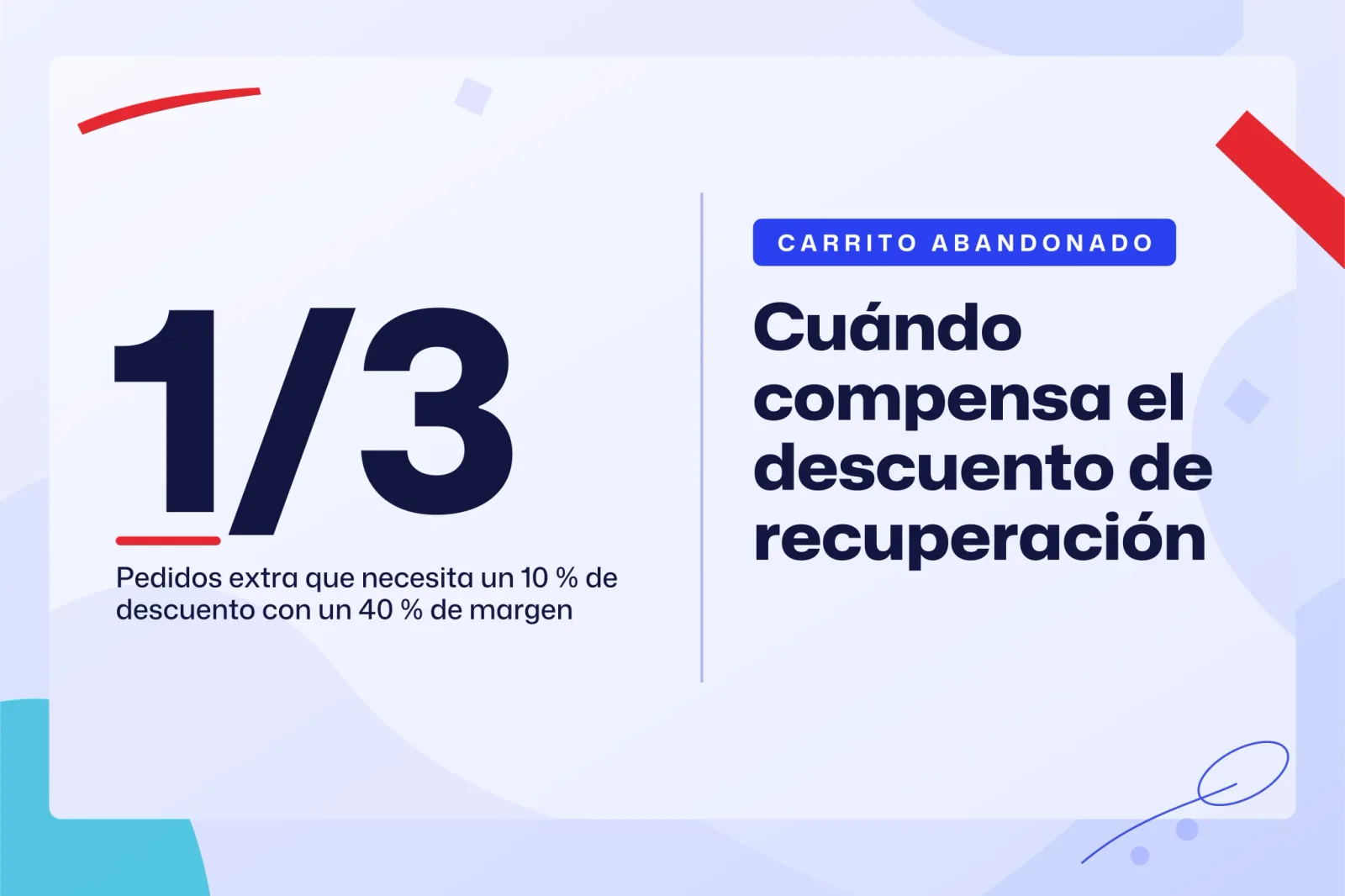
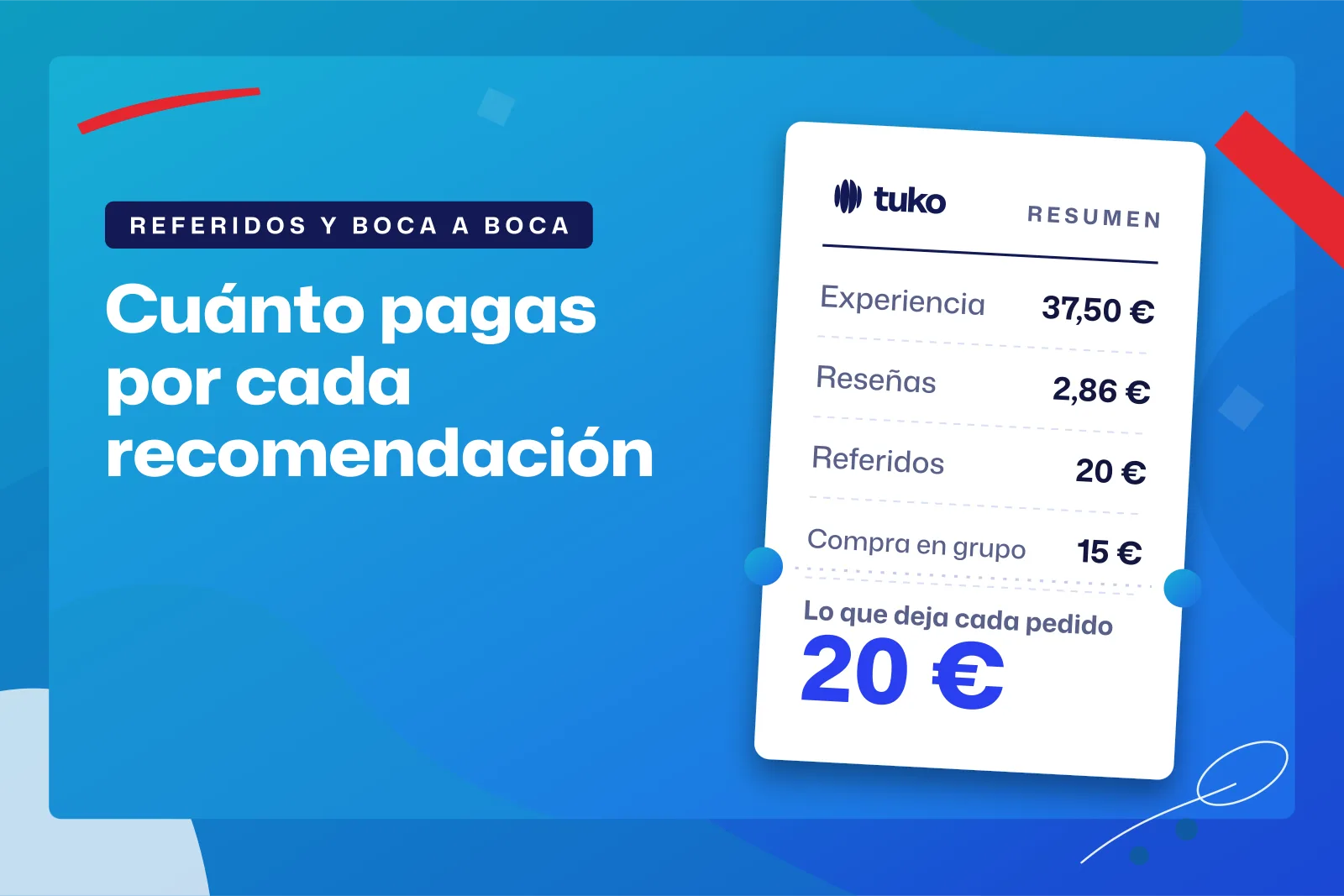
Artículo redactado con inteligencia artificial por el sistema editorial de Tuko, a partir de las fuentes enlazadas. Si ves un error, escríbenos a joan@tukoteam.com.
Cómo elegir las mejores apps de Shopify sin pagar de más ni dar acceso de sobra
Las mejores apps de Shopify para tu tienda son las que resuelven un problema que ya tienes, se pagan con el margen que generan y piden solo el acceso a datos que necesitan. Ninguna lista de nombres puede saber eso por ti. Esta guía te da cuatro criterios (necesidad, señales de calidad, coste real y permisos) y te enseña a comprobarlos en el admin de Shopify, incluido el requisito de seguridad que Shopify anunció en noviembre de 2026 y que ya se ve en Settings > Apps.
Muchas de las listas que salen al buscar «mejores apps Shopify» las publican empresas que venden apps o servicios, algo legítimo que conviene tener presente al leerlas. Esta guía cambia el ranking por un método para decidir y un cálculo para saber cuánto te cuesta el conjunto, que es lo que pesa cuando cada cuota sale del mismo margen con el que pagas la publicidad. Si todavía no tienes claro ese margen, empieza por cuánto puedes gastar en captar un cliente sin perder dinero.
¿Qué apps necesita de verdad tu tienda?
Necesitas una app cuando hay una tarea que hoy haces a mano cada semana o un hueco que te cuesta ventas, y no antes. Instalar por si acaso suma cuotas, permisos y código en el theme sin que nada mejore. La tabla ordena las categorías que más se repiten en las listas según la señal que indica que te hacen falta y lo que conviene mirar antes de elegir una.
| Categoría | Señal de que la necesitas | Qué mirar antes de instalar |
|---|---|---|
| Email y automatizaciones | No recuperas carritos abandonados o lo haces a mano | Si cobra por contacto o por envío y cuánto sube al crecer tu lista |
| Reseñas | Tus fichas de producto no muestran opiniones | Qué acceso a pedidos pide y qué código añade al theme |
| Envíos y etiquetas | Copias direcciones a mano en la web del transportista | Si cobra por etiqueta o por envío, porque esa factura crece con tus pedidos |
| Fidelización y referidos | Tienes clientes que repiten pero no traen a nadie | Cuánto te cuesta cada cliente nuevo frente a tu margen por pedido |
| SEO | Tus títulos, descripciones o datos estructurados están incompletos | Qué toca del theme y qué queda al desinstalarla |
Para una tienda que acaba de empezar, lo lógico es cubrir primero lo que frena la operación diaria (envíos, emails de pedido y de carrito abandonado) y dejar para después lo que optimiza, como la fidelización. Un programa de puntos con pocos clientes recurrentes tiene poco sobre lo que trabajar. Si lo que buscas es que los clientes traigan a otros, el criterio de coste está explicado en cómo funciona el marketing de referidos y cuánto puedes pagar por cada cliente.
¿Qué dicen la insignia Built for Shopify, las reseñas y la etiqueta Ad?
Cada señal de la Shopify App Store mide una cosa concreta y ninguna responde sola a si una app te conviene. Lo que mide cada una está descrito en la ayuda de Shopify sobre cómo encontrar y elegir apps, consultada en noviembre de 2026.
| Señal | Qué mide | Qué no te dice |
|---|---|---|
| Insignia Built for Shopify | Entre sus requisitos, que la app no reste más de 10 puntos de rendimiento a la velocidad de tu tienda, según la ayuda de Shopify | Si la necesitas, cuánto te costará o qué acceso pide |
| Valoración general | Una media ponderada que prioriza las reseñas más recientes y relevantes | Si quienes la valoran tienen una tienda como la tuya |
| Etiqueta Ad | Que el desarrollador ha pagado a Shopify para mostrarte la app | Si es la opción que mejor encaja con tu tienda |
De las tres, la insignia es la más útil para proteger la velocidad, porque fija un límite medible. Las reseñas sirven más si lees las recientes y las negativas: ahí ves si el desarrollador contesta y qué fallo se repite. La etiqueta Ad te avisa de que esa posición en los resultados está pagada.
¿Una app gratis cuesta cero?
Depende del plan en el que estés, y conviene comprobarlo antes de instalarla. Según la ayuda de Shopify sobre elegir apps, la mayoría de apps de pago ofrecen un plan básico gratuito o un periodo de prueba gratis para que las pruebes antes de comprar. Lo lógico, por tanto, es mirar en su ficha si lo gratuito es un plan básico o una prueba con fecha de fin.
El coste aparece por cuatro vías. La prueba termina y empieza la cuota. Tu tienda crece y se queda corta con el plan básico. La app cobra por uso, de modo que la factura sube con tus pedidos aunque no cambies nada. O el desarrollador cobra fuera de Shopify, en su propia web, y ese cargo sigue vivo aunque desinstales la app desde el admin, como advierte la página de Shopify sobre desinstalar apps.
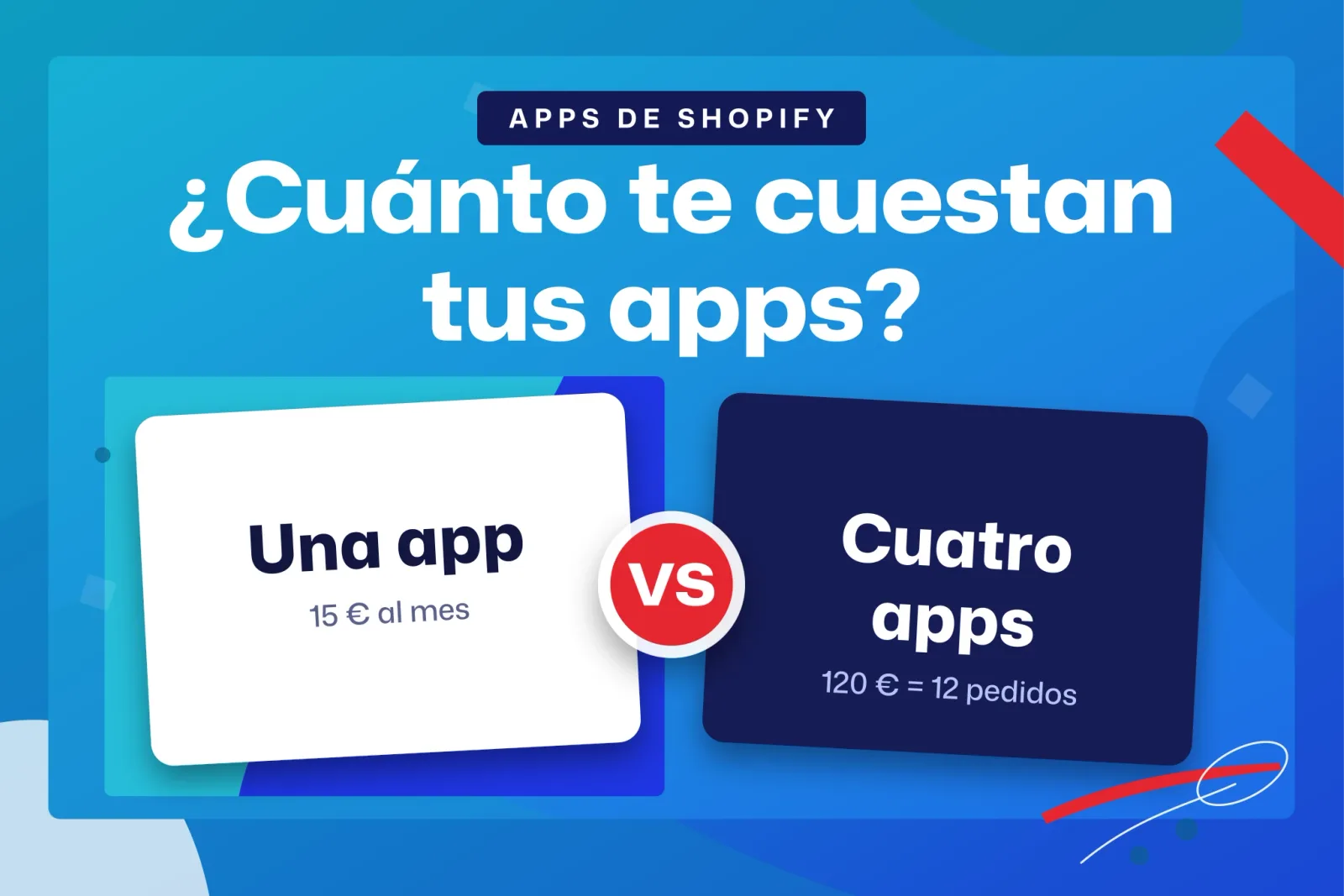
Una cuota pequeña parece irrelevante. Cuatro juntas ya equivalen a varios pedidos al mes de margen, y por eso conviene mirar el conjunto en lugar de cada app por separado.
Ejemplo: cuánto te cuestan cuatro apps contadas en pedidos
La forma más clara de ver el coste de tus apps es dividir lo que pagas al mes entre el margen que te deja cada pedido. El resultado es el número de pedidos que trabajas solo para pagar las herramientas.
Imagina una tienda con 500 pedidos al mes y un margen de 10 € por pedido después de pagar producto, envío y comisiones de pago. Usa cuatro apps: una de email con cuota fija de 30 €, una de reseñas de 15 €, una de envíos que cobra 0,10 € por etiqueta y un servicio de SMS que paga aparte, fuera de Shopify, por 25 € al mes.
| Concepto | Cómo cobra | Coste al mes | Pedidos para pagarlo (margen de 10 €) |
|---|---|---|---|
| App de email | Cuota fija | 30 € | 3 |
| App de reseñas | Cuota fija | 15 € | 1,5 |
| App de envíos | 0,10 € × 500 etiquetas | 50 € | 5 |
| SMS (cobro externo) | Cuota fija fuera de Shopify | 25 € | 2,5 |
| Total | 120 € | 12 |
La tienda dedica 12 de sus 500 pedidos mensuales a pagar apps: el 2,4 % de su margen, o 0,24 € por pedido. La app de reseñas tiene que aportar al menos 1,5 pedidos extra al mes para pagarse. La de envíos es la más cara aunque nadie la vea así, porque su factura crece con cada pedido. Y el SMS no aparece en la factura de Shopify, de modo que es el primero que se olvida al hacer cuentas.
Esos 0,24 € por pedido salen del mismo margen que usas para decidir cuánto gastar en anuncios. Si trabajas con un ROAS de equilibrio, réstalos antes de hacer la cuenta: con 10 € de margen por pedido, lo que queda para publicidad son 9,76 €.
¿Cómo compruebo a qué datos de mis clientes accede una app?
Antes de instalarla, en la pantalla Install app; después, en Settings > Apps. Los nombres van en inglés tal como figuran en la ayuda de Shopify, y en un admin en español pueden aparecer traducidos.
- Lee la pantalla Install app antes de aceptar. Según la ayuda de Shopify sobre instalar apps, muestra los datos y las áreas de tu tienda a los que la app necesita acceso. Si una app de iconos de confianza pide clientes y pedidos, pregunta por qué antes de instalarla.
- Mira cuántos pedidos puede leer. El permiso de pedidos recientes da acceso a los últimos 60 días; el de todos los pedidos, a cualquier pedido pasado y futuro, según la ayuda de Shopify sobre elegir apps. Una app que pide reseñas después de la compra probablemente se apaña con los recientes.
- Revisa la app ya instalada en Settings > Apps. Si tiene permisos que no ha usado en los últimos 30 días, aparecen en una subsección llamada Unused access, como explica la página de Shopify sobre gestionar apps.
- Consulta su configuración de seguridad. En Settings > Apps ya puedes ver si la app usa tokens que caducan y lista de IP permitidas, según el blog de desarrolladores de Shopify del 5 de noviembre de 2026. Si figura Enforced IP restrictions, las peticiones de la app a la Admin API de tu tienda solo funcionan desde servidores que el desarrollador ha aprobado, según la ayuda de Shopify.
Un permiso en Unused access no prueba nada malo. Puede corresponder a una función que no has activado. Lo razonable es escribir al desarrollador, preguntar para qué lo necesita y, si ninguna de tus funciones lo usa, pedir que lo retire. Si tarda semanas en contestar una pregunta sobre tus datos, tenlo en cuenta para el día en que la app falle en plena campaña.
¿Una app con todos los checks de seguridad es segura?
No necesariamente, y una app sin ellos tampoco es insegura solo por eso. Shopify lo deja escrito en su página sobre gestionar apps: los checks describen cómo está configurada la app, no son una calificación global de seguridad y no sirven para dar por hecho que sea segura ni insegura.
Nuestra lectura es que la lista de IP protege frente a un riesgo concreto. Shopify explica en su registro de cambios para desarrolladores que un token filtrado puede usarse desde cualquier lugar de la red y que la lista reduce el impacto de esa filtración, porque limita las redes desde las que la app puede llamar a la Admin API. Lo que la app haga con los datos una vez en sus propios servidores queda fuera de ese check.
La decisión, por tanto, se apoya en varias señales a la vez: que la app cubra una necesidad real, que pida un acceso proporcionado, que no acumule permisos sin usar, que tenga reseñas recientes con respuestas del desarrollador y, si es pública, que cumpla el requisito de IP. Una app que falla en una sola señal merece una pregunta al desarrollador. Si falla en varias, busca alternativa.
¿Qué cambia con la lista de IP obligatoria de noviembre de 2026?
Las apps públicas que no configuren una lista de IP permitidas se retiran de la Shopify App Store y quedan bloqueadas para nuevas instalaciones, según el registro de cambios de Shopify del 5 de noviembre de 2026. Las que ya tienes instaladas siguen funcionando hasta el 1 de abril de 2027, como indica el blog de desarrolladores de Shopify. Las fechas están revisadas a 15 de noviembre de 2026 y Shopify podría moverlas, así que compruébalas en esos enlaces.
| Fecha | Qué pasa | A quién afecta |
|---|---|---|
| 12 de noviembre de 2026 | Plazo para configurar la lista (changelog de Shopify) | Apps públicas que usan operaciones masivas (bulk operations) |
| 20 de noviembre de 2026, 23:59 hora del este de EE. UU. | Plazo para el resto; las apps sin lista se retiran de la App Store, no admiten nuevas instalaciones y aparecen marcadas en Settings > Apps (blog de Shopify) | Resto de apps públicas |
| 20 de noviembre de 2026, 23:59 hora del este de EE. UU. | Lista obligatoria para nuevas instalaciones (changelog de Shopify) | Apps personalizadas instaladas fuera de la organización del desarrollador |
| 1 de enero de 2027, 23:59 hora del este de EE. UU. | Lista obligatoria también para las instalaciones existentes (changelog de Shopify) | Apps personalizadas instaladas fuera de la organización del desarrollador |
| 1 de abril de 2027 | Fecha hasta la que siguen funcionando las instalaciones existentes (blog de Shopify) | Apps públicas que ya tienes instaladas |
Las apps que crea el propio comerciante, desde el Dev Dashboard o desde el admin, quedan fuera del requisito según el mismo registro de cambios de Shopify.
Qué hacer si una de tus apps aparece marcada
No la desinstales por reflejo. Las instalaciones existentes siguen funcionando hasta el 1 de abril de 2027, según el blog de desarrolladores de Shopify, así que tienes tiempo para preguntar. Escribe al desarrollador, pregunta si va a configurar la lista y para cuándo, y guarda la respuesta. Nuestra lectura es que, pasada esa fecha, una app sin lista puede dejar de funcionar en tu tienda. Si el desarrollador no contesta o no da fecha, empieza a probar alternativas con calma: cambiar la app de envíos o de email en plena temporada alta es mucho peor que hacerlo en un mes tranquilo.
Nota para agencias
Si instalas apps personalizadas en tiendas de clientes, fuera de tu organización, el cambio también te toca. Según el registro de cambios de Shopify del 11 de noviembre de 2026, esas apps necesitan lista de IP para nuevas instalaciones desde el 20 de noviembre de 2026 a las 23:59 (hora del este de EE. UU.) y para las instalaciones existentes desde el 1 de enero de 2027 a la misma hora. Haz inventario de las apps personalizadas de cada cliente antes de esa segunda fecha.
¿Cómo desinstalo una app sin dejar restos ni cobros?
Desinstalar una app de pago desde el admin cancela los cargos recurrentes futuros, pero deja cabos sueltos que tienes que cerrar tú: el posible cobro del ciclo de facturación en curso, los cobros externos y el código que algunas apps dejan en el theme. Los tres constan en la página de Shopify sobre desinstalar apps.
- Duplica el theme publicado antes de tocar nada, para tener una copia limpia a la que volver.
- Pregunta al desarrollador qué archivos o bloques del theme modifica su app. Algunas añaden código que no se elimina automáticamente al desinstalarlas.
- Desinstala desde el admin y cuenta con que puede cobrarse el ciclo de facturación actual.
- Cancela aparte cualquier cobro externo, en la web del desarrollador o donde lo contrataras.
- Pide por escrito la confirmación del borrado de datos. La ayuda de Shopify indica que, para confirmar que se han borrado los datos solicitados, tienes que comprobarlo directamente con el desarrollador.
- Revisa la ficha de producto, el carrito y el checkout en el móvil después de limpiar el código.
Lista de comprobación para cada app nueva y cada trimestre
Antes de instalar una app
- ¿Qué tarea manual o qué venta perdida resuelve?
- ¿Cuántos pedidos al mes necesito para pagarla, sumando cuota, cargos por uso y cobros externos?
- ¿El acceso que pide en Install app encaja con lo que hace? ¿Le basta con los pedidos recientes?
- ¿Tiene reseñas recientes y contesta el desarrollador a las negativas?
- ¿Tiene la insignia Built for Shopify? Si no la tiene, mide la velocidad de la tienda antes y después de instalarla.
- ¿Qué deja en el theme al desinstalarla?
Cada trimestre
- Abre Settings > Apps y revisa Unused access en cada app.
- Comprueba la configuración de seguridad y escribe a los desarrolladores de las apps marcadas.
- Suma lo que pagaste a cada app, incluidos los cobros fuera de Shopify, y pásalo a pedidos con tu margen.
- Desinstala lo que no hayas usado y cierra sus cobros externos.
¿Y una app para que tus clientes traigan a otros?
Ahí entra Tuko, la app que publica este blog, así que somos parte interesada. Tuko añade un botón de compra en grupo en la ficha de producto: el cliente paga con el descuento aplicado, comparte su enlace y tiene 24 horas para que entre otra persona; nadie consigue el precio de grupo sin traer a otro cliente. Se instala en unos dos minutos, sin tocar el theme ni los ajustes de pago de Shopify y sin Shopify Plus. Aplícale los mismos criterios que a cualquier otra: lee qué acceso pide en la pantalla de instalación, calcula su coste en pedidos con lo que indique su ficha de la App Store y decide si encaja con tu margen. Si quieres entender el mecanismo antes, lee qué es la compra colectiva y en qué se diferencia de Groupon.
Preguntas frecuentes
¿Cuántas apps puedo tener instaladas?
La ayuda de Shopify consultada para esta guía no da un número máximo recomendado. El límite práctico lo ponen el coste del conjunto, medido en pedidos al mes, y lo que pesan en la velocidad de la tienda. Varias apps pequeñas pueden pesar más que una grande en las dos cosas.
¿Se desinstalan solas las apps que no cumplen el requisito de IP?
Lo publicado por Shopify habla de retirarlas de la App Store y bloquear nuevas instalaciones, no de desinstalarlas de tu tienda. Las instalaciones existentes siguen funcionando hasta el 1 de abril de 2027, según el blog de desarrolladores de Shopify.
¿Desinstalar una app deja de cobrarte?
Cancela los cargos recurrentes futuros de las apps de pago, pero puede cobrarse el ciclo en curso y no cancela los cobros externos, según la ayuda de Shopify sobre desinstalar apps. Los cobros externos los cancelas tú con el desarrollador.
Abre hoy Settings > Apps, entra en cada app y apunta qué permisos tiene sin usar, si está marcada por la lista de IP y cuánto te cuesta al mes en pedidos. Con esa hoja decides qué se queda, y lo normal es que sobre alguna. Si en la revisión echas en falta algo que haga que tus clientes traigan a otros, puedes instalar Tuko desde la Shopify App Store y probarlo primero en un solo producto.